Due PDF affiancati,
che scorrono insieme
Un visualizzatore nativo e veloce per leggere due documenti in parallelo: una traduzione accanto all'originale, due revisioni dello stesso testo, un articolo e la sua appendice. I riquadri restano allineati anche quando i documenti differiscono per lunghezza, formato di pagina e livello di zoom, e un terzo riquadro è a una voce di menu di distanza.
Windows 10 o 11, x64 o ARM64. Per Windows on ARM c'è la versione nativa: installer ARM64 · ZIP portabile ARM64. Software libero con licenza GPLv3 · codice sorgente e tutte le versioni su GitHub
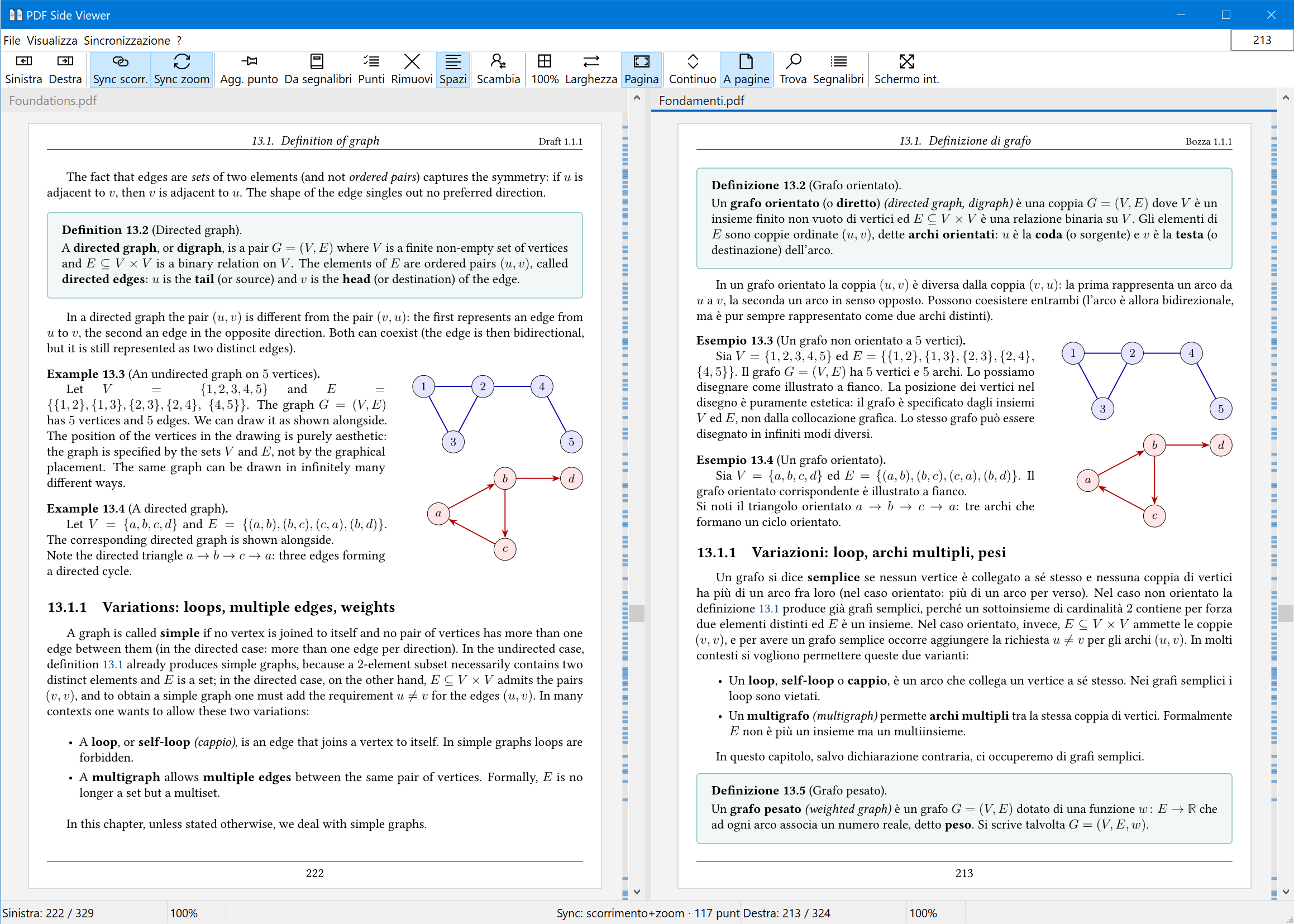
Uno scorrimento sincronizzato che regge sui documenti reali
I visualizzatori affiancati accoppiano di solito i due documenti per offset in pixel o per una differenza fissa di pagine. Un criterio che crolla appena i documenti non sono gemelli: una traduzione è più lunga dell'originale, una revisione aggiunge un capitolo, un file è A4 e l'altro Letter.
Qui le posizioni si scambiano in unità di pagina, mai in pixel, e l'accoppiamento è un'ancora che imposti tu: porti ciascun riquadro sul contenuto corrispondente, blocchi, e hai finito. Poi puoi cambiare lo zoom di ogni riquadro a piacere, l'allineamento tiene.
Correggi senza perdere il blocco
Tieni premuto Alt e scorri per spostare un solo riquadro: l'ancora viene ricatturata dove la lasci.
Punti di sincronizzazione, come in WinMerge
Fissi coppie di pagine intere ("pagina 5 a sinistra = pagina 4 a destra"). Tra due punti i riquadri avanzano pagina per pagina.
Spazi di allineamento
Dove un documento ha pagine in più, l'altro mostra uno spazio vuoto: così entrambi i riquadri continuano a scorrere uno a uno invece di andare alla deriva.
Punti dai segnalibri
Le numerazioni presenti in tutti i file aperti diventano punti di sincronizzazione in automatico, riconoscendo i titoli in quattordici lingue; le appendici con lettera si accoppiano per lettera, i segnalibri non numerati per titolo.
Anche lo zoom, se vuoi
Lo scorrimento sincronizzato è un blocco, lo zoom sincronizzato un altro: attivalo e i due riquadri restano allo stesso ingrandimento, lascialo spento e ciascuno mantiene il proprio.
Le ancore si vedono
Una pagina che porta un punto di sincronizzazione è contrassegnata di fianco, e le tacche lungo il bordo destro mostrano dove cadono i punti nel documento: piene quelle che hai messo tu, sbiadite quelle ricavate dai segnalibri.
Un terzo documento, quando il confronto lo richiede
Due riquadri sono il comportamento predefinito e restano tali. Quando nel confronto entra un altro documento, una voce di menu aggiunge un terzo riquadro in mezzo agli altri due, e aprire un file al centro passa alla modalità sul momento. Ogni riquadro conserva il proprio divisorio, il proprio stato di visualizzazione e la propria cella di pagina e zoom nella barra di stato; tornando a due riquadri il documento centrale si chiude e viene ricordato per la volta successiva.
I punti di sincronizzazione valgono per tutti e tre. Generati dai segnalibri, tengono solo i titoli che tutti i documenti aperti hanno in comune, quindi una terza edizione può restringere la mappa ma non distorcerla. F8 scambia i due riquadri insieme al loro stato di visualizzazione; con tre riquadri li ruota, e i punti seguono i documenti nella permutazione.
Puoi trascinare due o tre file sulla finestra per riempire i riquadri in un colpo solo, fare doppio clic su un riquadro vuoto per aprirci un file, oppure passare i percorsi sulla riga di comando: l'ordine degli argomenti è quello di Beyond Compare, quindi il terzo file è quello centrale e un terzo argomento attiva la modalità.
Pensato per il lavoro con LaTeX
Ricarica automatica: quando una compilazione riscrive il PDF su disco, il visualizzatore lo ricarica sul posto conservando posizione, zoom e sincronizzazione. Ricompili e ti basta alzare lo sguardo.
SyncTeX nei due sensi: Ctrl+clic su un punto del PDF apre la riga di
sorgente corrispondente nell'editor (VS Code senza configurazione, qualunque altro editor
tramite un modello), e la ricerca in avanti dall'editor porta il riquadro giusto sul
bersaglio evidenziandolo. Ogni riquadro interroga il proprio .synctex.gz,
quindi una coppia bilingue (o un terzetto) ha la ricerca indipendente in ogni riquadro.
La ricerca inversa lancia un comando preso da un file di configurazione in chiaro, che qualunque processo dello stesso utente può riscrivere. Eseguirlo da un visualizzatore elevato lo porterebbe a integrità alta, perciò in quel caso il programma si rifiuta e spiega perché: un'applicazione per singolo utente non ha motivo di girare con privilegi elevati.
Un visualizzatore completo in ogni riquadro
Lettura
Scorrimento continuo, oppure una pagina alla volta: quando la pagina è tutta in vista uno scatto della rotellina la volta, da ingrandito porta prima al bordo della pagina, e i riquadri sincronizzati voltano insieme. Adatta alla larghezza e alla pagina, rendering a tasselli nitido fino all'800%, gestione del DPI per monitor.
Ricerca
Ricerca testuale su tutto il documento con evidenziazione immediata, collegamenti cliccabili, barra laterale dei segnalibri di larghezza regolabile, vai alla pagina per numero o per le etichette del documento, che compaiono anche nella barra di stato e nel suggerimento della barra di scorrimento.
Testo
Selezione col mouse, doppio clic per la parola, Ctrl+C copia il testo Unicode corretto.
Interfaccia che non ingombra
Menu e barra strumenti su una sola riga, spostabili in stile Internet Explorer con le diciture sotto le icone, di fianco o assenti; schermo intero; intestazioni opzionali dei riquadri con il nome del file o il percorso completo, e quella del riquadro attivo sottolineata nel colore d'accento.
Riprende da dove eri
Ripristino della sessione, file recenti e sessioni recenti di due o tre documenti che si riaprono con la loro disposizione, punti di sincronizzazione ricordati per ciascun insieme di documenti.
Quattordici lingue
Inglese, italiano, tedesco, francese, ungherese, ucraino, romeno, portoghese, greco, spagnolo, polacco, olandese, ceco, svedese.
Come si presenta all'avvio lo decidi tu: la finestra delle opzioni copre il numero di riquadri e i valori predefiniti dei nuovi documenti, i contrassegni delle ancore e le tacche sulla barra di scorrimento, l'intestazione dei riquadri, che cosa resta visibile a schermo intero, il passo della rotellina, il comando SyncTeX e la voce in Esplora file.
Nativo, e si sente
Win32 e Direct2D puri, con il rendering di MuPDF collegato staticamente. Niente .NET, niente Electron, nessun motore di browser: un unico eseguibile autonomo di circa 25 MB che si apre all'istante. Lo ZIP portabile non richiede alcuna installazione, e l'installer lavora per singolo utente senza privilegi di amministratore.
La voce opzionale in Esplora file ("Apri a sinistra/destra/al centro in PDF Side
Viewer" sui PDF) è disattivata di serie e viene registrata per utente sotto
SystemFileAssociations: PDF Side Viewer non può quindi in nessun caso
sostituirsi al tuo lettore PDF predefinito.